이 글 요약
- 워드프레스를 선택하는 이유와 적합한 사람을 설명합니다
- 워드프레스닷컴과 설치형의 차이를 비교표로 정리합니다
- 호스팅 선택부터 기본 세팅까지 단계별 순서를 안내합니다
워드프레스를 선택하는 이유와 적합한 사람
워드프레스(WordPress)는 전 세계 웹사이트의 약 43%(W3Techs 2025년 기준)가 사용하는 콘텐츠 관리 시스템(CMS)입니다. 오픈소스 소프트웨어로 누구나 무료로 다운로드해 설치할 수 있고, 6만 개 이상의 무료 플러그인과 수천 개의 테마가 생태계를 이루고 있어 코딩 없이도 다양한 기능을 구현할 수 있습니다.
워드프레스가 적합한 사람은 다음과 같습니다. 첫째, 콘텐츠(블로그·뉴스·포트폴리오)를 자주 업데이트하는 사이트 운영자입니다. 글 발행과 카테고리 관리가 직관적이라 비개발자도 쉽게 콘텐츠를 관리할 수 있습니다. 둘째, 검색엔진 최적화(SEO)가 중요한 사업자입니다. RankMath·Yoast 같은 SEO 플러그인으로 메타 설정·사이트맵·구조화 데이터를 세밀하게 제어할 수 있습니다. 셋째, 추후 기능 확장(쇼핑몰·예약·회원제)이 예상되는 경우입니다.
워드프레스닷컴 vs 설치형 워드프레스 차이
워드프레스에는 두 가지 방식이 있어 처음 접하는 분들이 혼동하기 쉽습니다.
설치형 워드프레스(WordPress.org)가 사업용으로 더 많이 선택되는 이유는 플러그인·테마 제한이 없고 소유권이 완전히 사용자에게 있기 때문입니다. 이후 이 글에서 ‘워드프레스’는 설치형을 기준으로 설명합니다.
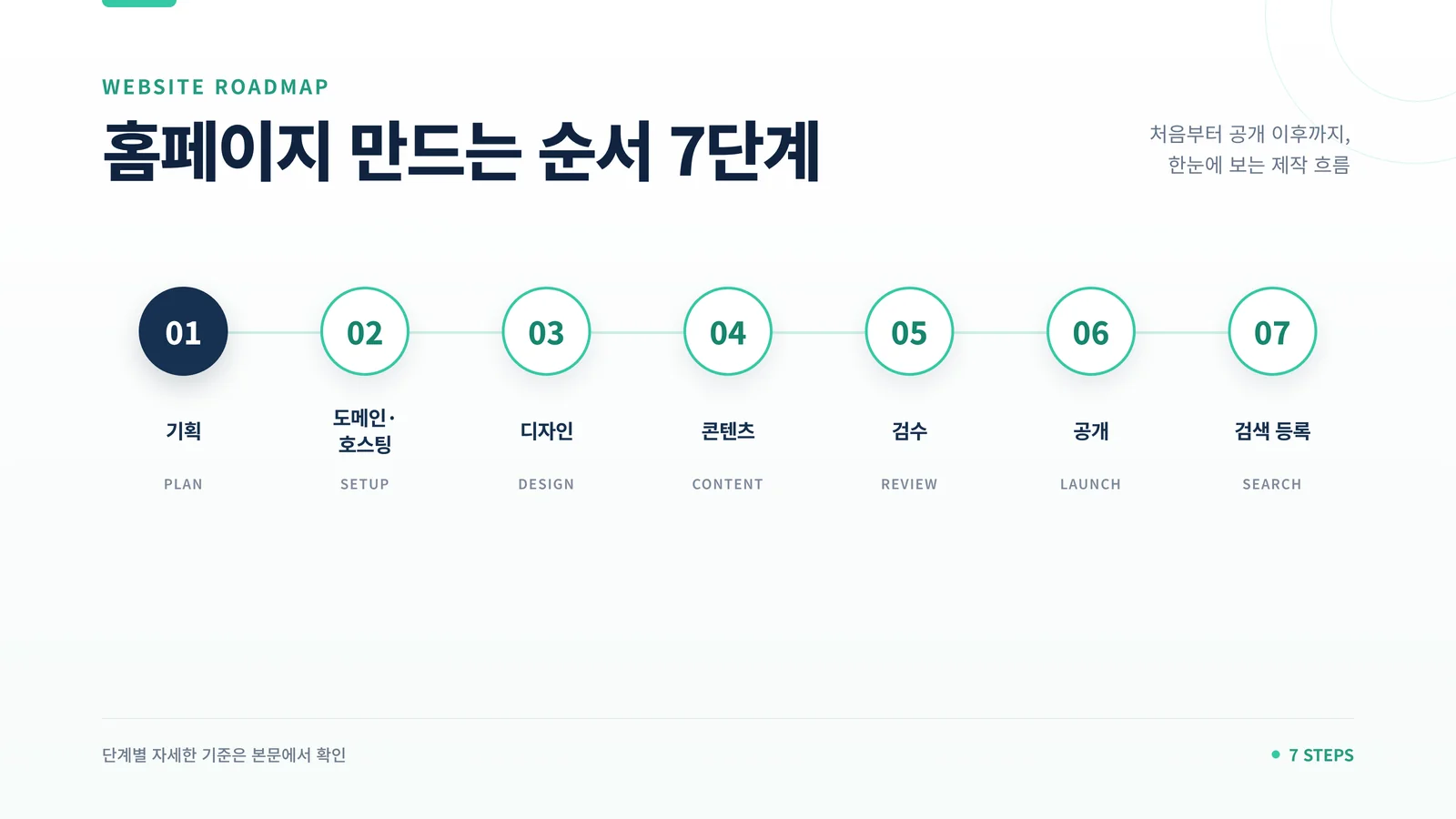
시작 절차 — 호스팅 가입, 도메인 연결, 워드프레스 설치
설치형 워드프레스를 시작하는 일반적인 순서는 다음과 같습니다.
- 호스팅 가입 — 공유 호스팅(월 3,000~10,000원대)을 선택합니다. 대부분의 호스팅 업체에서 워드프레스 자동 설치를 지원합니다.
- 도메인 등록 — 호스팅과 같은 곳에서 등록하면 네임서버 연결이 자동입니다. 별도 구입 시 네임서버를 호스팅 업체 것으로 변경합니다.
- 워드프레스 설치 — 호스팅 관리 패널에서 ‘자동 설치’ 버튼을 클릭하면 대부분 5분 이내에 완료됩니다. 수동 설치는 FTP로 파일을 업로드하고 DB를 연결하는 방식입니다.
- SSL 설정 — Let’s Encrypt 무료 인증서를 적용해 https로 접속되도록 합니다. 대부분의 호스팅에서 버튼 하나로 적용됩니다.
- 관리자 로그인 — 도메인/wp-admin으로 접속해 초기 설정(사이트 제목·퍼머링크·시간대)을 완료합니다.
핵심 포인트: 호스팅 선택 시 가장 중요한 것은 ‘워드프레스 자동 설치 지원 여부’와 ‘PHP 버전·메모리 제한’입니다. PHP 8.0 이상, 메모리 256MB 이상을 권장합니다.
테마 고르기와 필수 플러그인 목록
워드프레스 설치 후 가장 먼저 하는 것이 테마 선택과 필수 플러그인 설치입니다.
테마 선택 기준:
- 반응형(모바일 대응) 여부 — 현재는 거의 모든 테마가 반응형이지만 미리보기에서 확인합니다
- 업데이트 빈도 — 최근 6개월 이내 업데이트된 테마가 보안과 호환성 면에서 안전합니다
- 사용자 리뷰와 활성 설치 수 — 1만 이상 활성 설치 테마가 안정성이 검증되어 있습니다
- 페이지 빌더 호환 — 엘리멘터(Elementor) 등 페이지 빌더와의 호환 여부를 확인합니다
필수 플러그인 구성:
첫 페이지·메뉴·글 발행까지 기본 세팅 순서
테마와 플러그인 설치 후, 실제 사이트 구색을 갖추는 순서입니다.
- 고정 페이지 생성 — ‘홈’, ‘소개’, ‘서비스’, ‘문의’ 등 기본 페이지를 만듭니다.
- 메뉴 구성 — 외모 > 메뉴에서 상단 네비게이션에 페이지를 배치합니다.
- 홈페이지 설정 — 설정 > 읽기에서 ‘정적 페이지’를 홈으로 지정합니다.
- 글(포스트) 발행 — 카테고리를 만들고 첫 글을 발행합니다. SEO 플러그인에서 메타 제목·설명을 입력합니다.
- 사이트맵 제출 — RankMath 설정에서 사이트맵을 활성화하고, 네이버 서치어드바이저·구글 서치콘솔에 제출합니다.
초보자가 자주 겪는 문제와 예방법
워드프레스 초보자가 반복적으로 겪는 문제와 그 예방법을 정리합니다.
- 업데이트 후 사이트 깨짐 — 워드프레스 코어·테마·플러그인 업데이트 전에 반드시 백업합니다. 자동 업데이트는 마이너 버전(보안 패치)만 켜두는 것이 안전합니다.
- 속도 저하 — 불필요한 플러그인 과다 설치, 이미지 미최적화가 주 원인입니다. 사용하지 않는 플러그인은 비활성화 후 삭제하고, 이미지는 업로드 전에 1MB 이하로 압축합니다.
- 보안 사고 — admin 아이디 그대로 사용, 약한 비밀번호, 보안 플러그인 미설치가 가장 큰 원인입니다. 로그인 시도 제한과 2단계 인증을 설정합니다.
- 백업 미비 — 호스팅 업체 백업에만 의존하면 위험합니다. 별도 클라우드(구글 드라이브 등)에 주 1회 이상 자동 백업을 설정합니다.
본 콘텐츠는 일반적인 정보 제공을 목적으로 하며, 전문적인 조언(투자·의료·법률 등)을 대체하지 않습니다. 구체적인 판단은 반드시 해당 분야 전문가와 상담하시기 바랍니다.
모든 투자의 책임은 투자자 본인에게 있으며, 원금 손실이 발생할 수 있습니다. 본 콘텐츠는 특정 상품의 매수·매도 추천이 아닙니다.
본 내용은 의학적 진단·처방이 아니며, 정확한 진단과 치료는 반드시 의료기관 방문과 의료인 상담을 통해 받으시기 바랍니다. 치료 효과는 개인에 따라 다를 수 있습니다.
이 글은 AI(인공지능)의 도움을 받아 작성되었습니다.